

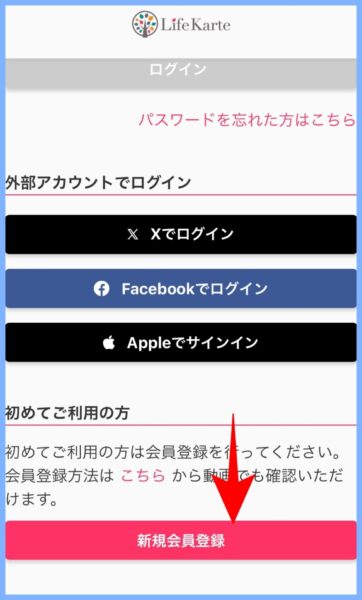
①【新規会員登録】を押します
ライフカルテのトップ画面から【新規会員登録】 をタップしてください。
https://www.lifekarte.com/ (ライフカルテホームページ)
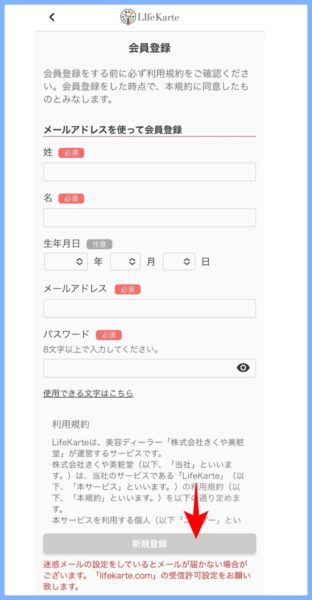
② 必要事項を入力して【新規登録】を押します
メールアドレスやパスワードなど、必要情報をご入力のうえ、
【新規登録】 を押して次へお進みください。
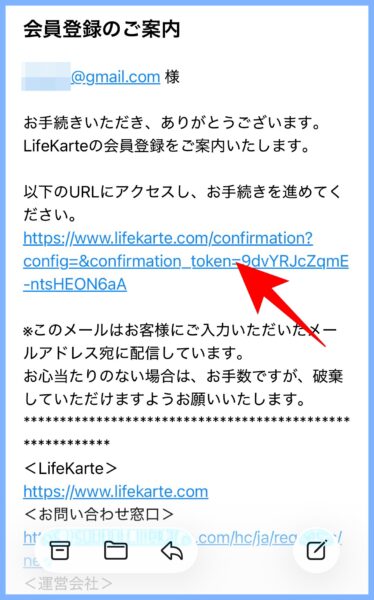
③ メールに届く確認リンクをクリック
入力したメールアドレス宛に 確認メール が届きます。
メール本文にあるリンクをクリックすると本登録が完了します。
※届かない場合は、迷惑メールフォルダに入っていないかご確認ください。
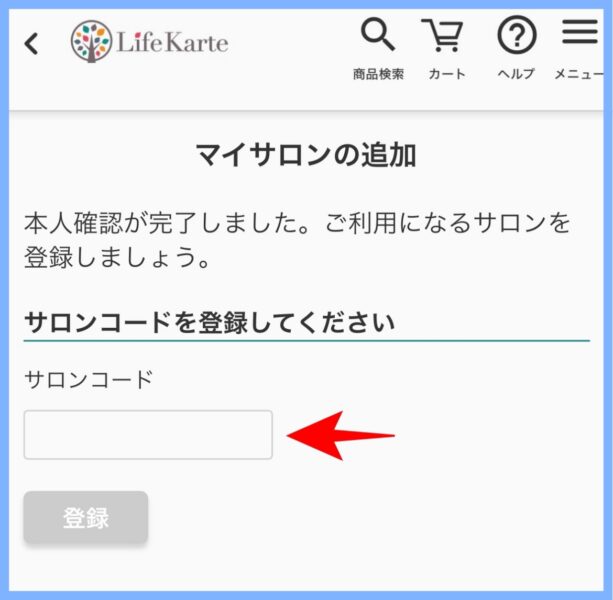
④ サロンコードを入力して登録
画面が切り替わったら、
下記のサロンコードをご入力ください。
サロンコード:99761
入力後、【登録】 を押して次へ進みます。
※もし画面が進まない場合は、一度アプリを閉じて再度ログインをお試しください。
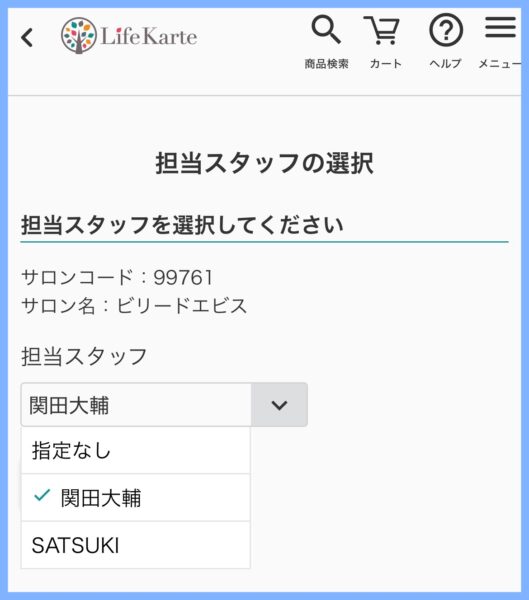
⑤ 担当スタッフを選択
次の画面に切り替わりましたら、担当スタッフを選択する欄が表示されます。
ビリードエビスをご利用の方は必ず
関田 大輔 または SATSUKI のいずれかを必ず選択してください。
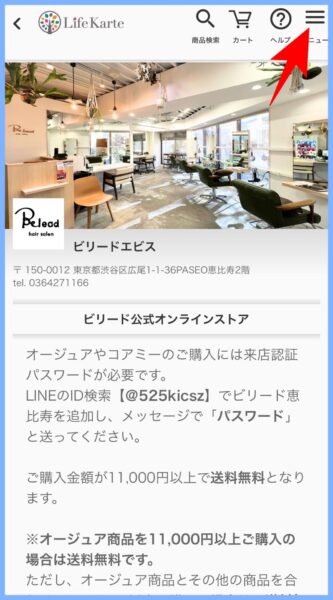
⑥ 右上の三本線(メニュー)を開く
トップ画面に戻ったら、
右上にある 「三本線のメニュー」 をタップします。
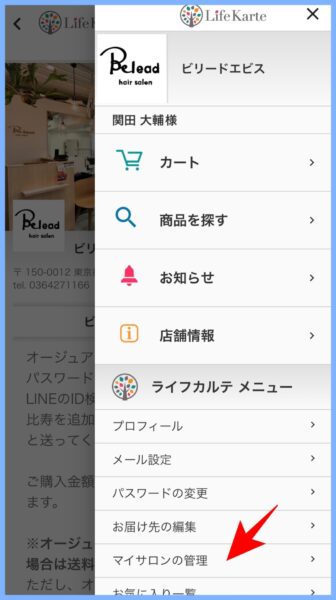
⑦ 【マイサロンの管理】を押します
メニューが開いたら、【マイサロンの管理】 を選びます。
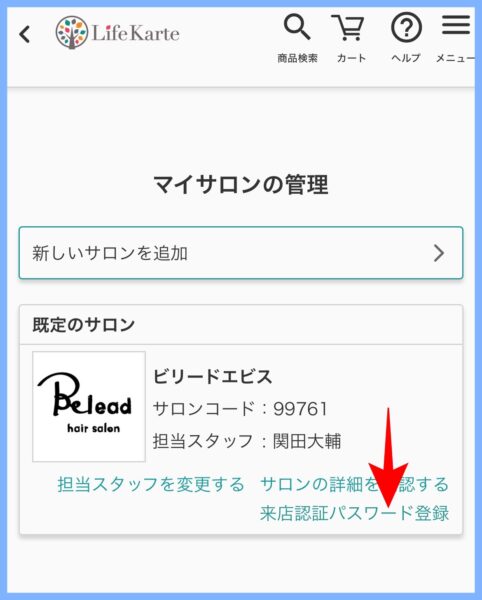
⑧ 【来店認証パスワード登録】を押します
次に、【来店認証パスワード登録】 をタップします。
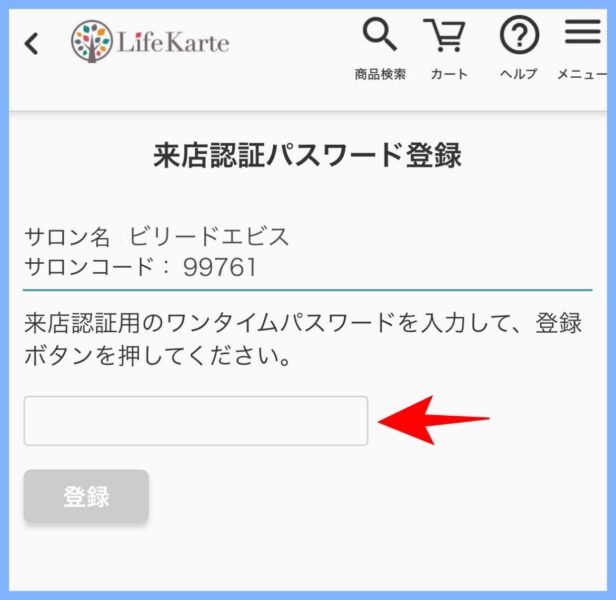
⑨ 専用コード(来店認証パスワード)を入力
こちらの画面で、サロンからお渡しする
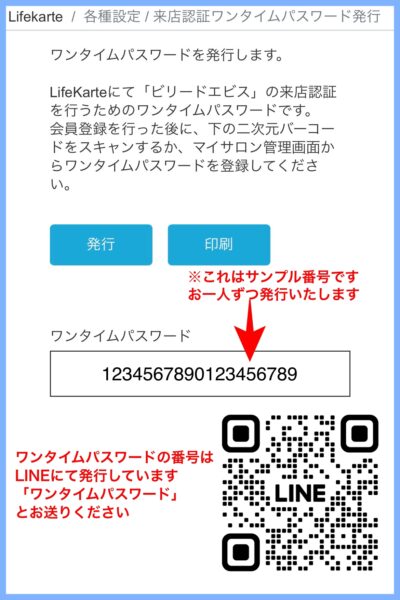
「19桁のワンタイムパスワード」 を入力し登録します。
LINEで「ワンタイムパスワード」と送っていただくと、専用コードが返信で届きます。
または、送られてくる QRコード画像を保存して読み込むと、19桁の手入力を省略できます。
※画面のサンプル画像は使用できません
⑩ この画面に切り替われば設定完了です
来店認証が完了すると、
オンラインストア内の すべての商品をカートに追加 できるようになります。